DOWNLOAD
まずは材料取り計算ツールをダウンロードしてください
インストールして起動すると、アプリ内の案内から登録・端末認証へ進めます。 15日間の無料試用だけならクレジットカード登録は不要で、無料期間中に自動課金されることもありません。
このツールはWindowsパソコン専用です。共有メニューからURLを送るか、URLをコピーしてPCで開いてください。
最初に押すのは、このダウンロードボタンだけです。登録や設定は、アプリ起動後の案内に沿って進めます。
Windows 10 / Windows 11搭載のパソコン専用です。 スマートフォン、タブレット、Macでは利用できません。
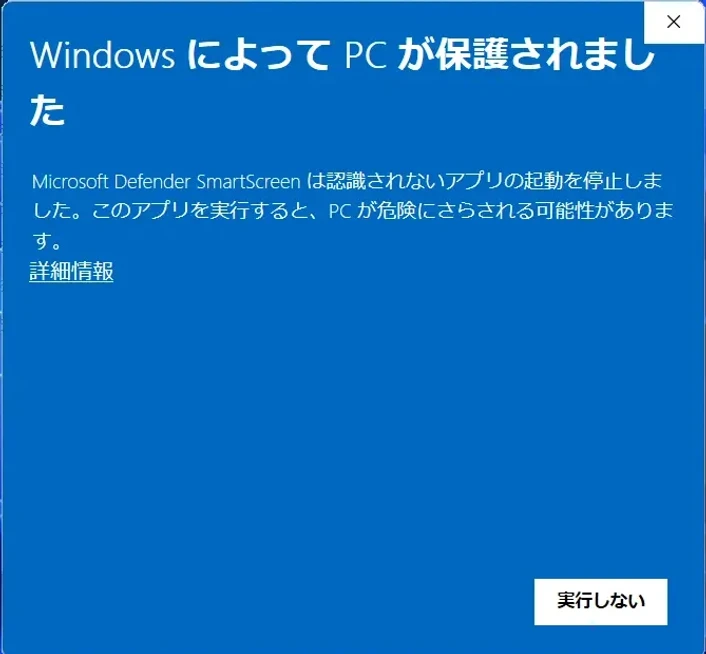
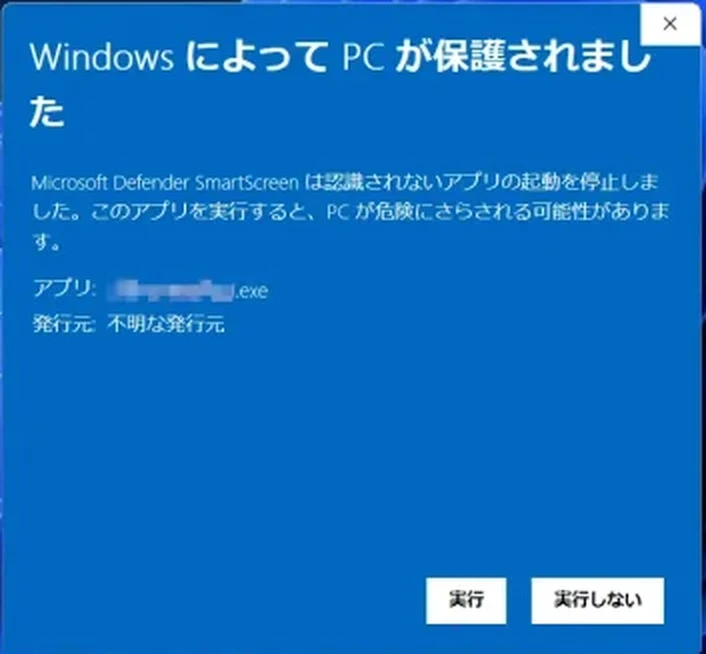
初回起動時のWindows表示について
本ソフトには現在コード署名を付けていないため、初回起動時に 「Windows によって PC が保護されました」と表示される場合があります。 表示された場合の安全確認と操作手順は、ページ内で画像付きで案内しています。
SAFETY
安心してお試しいただくために
- 材料寸法や部品情報、配置計算はPC内で処理します。
- 会社アカウントやライセンス確認では、インターネット通信を行います。
- 配布元、ファイル名、バージョンをこのページで明記しています。
- 技術担当者向けにSHA256チェックサムも公開しています。
配布元: 合同会社 響己舎Labo / ファイル名: 材料取り計算_セットアップ.exe / Windows版 Ver.0.1.5
START GUIDE
ダウンロード後の流れ
材料取り計算は、Windowsアプリをインストールしてから使い始めます。 起動後は、アプリ内の「初回セットアップ」画面に沿って登録・端末認証へ進めます。
- Windowsアプリをダウンロードします。このページ上部の「Windows版を無料ダウンロード」を押します。通常は「ダウンロード」フォルダに保存されます。
- インストールして、材料取り計算を起動します。保存された「材料取り計算_セットアップ.exe」をダブルクリックし、画面の案内に従ってインストールします。インストール後は、デスクトップまたはWindowsスタートメニューの「材料取り計算」から起動します。
- アプリの案内に沿って登録・端末認証を行います。アプリ起動後に表示される初回セットアップに沿って、会社アカウントを作成し、このパソコンを登録します。表示された端末認証コードをコピーしてアプリへ貼り付けます。認証が完了すると使用開始です。
Windows警告が表示された場合の画像付き手順
この表示だけで、ウイルスが検出されたことを意味するものではありません。 公式ページから保存した 材料取り計算_セットアップ.exe であることを確認し、 表示された場合は「詳細情報」を押します。続いて「実行」を押してインストールを続けます。
表示された場合の流れ
これは、当社でも確認しているWindows SmartScreenの警告表示です。 メール添付や第三者サイトから入手したEXEは実行しないでください。
困った場合
インストール後、アプリからの登録・端末認証で進めない場合は、お問い合わせフォームまたはメールでご連絡ください。 ご連絡の際は、画面の状態、表示されたメッセージ、Windowsのバージョンをお知らせいただくと、確認がスムーズです。
登録画面や会社アカウント画面が開かない
まずインターネット接続を確認し、ブラウザでこのページを開けるか確認してください。 社内ネットワークやセキュリティ設定で外部ページが制限されている場合は、通常業務で利用できる回線または管理者へ確認してください。 しばらく待ってからもう一度お試しいただき、それでも開かない場合はお問い合わせください。
端末認証コードで認証できない
コードの前後に空白が入っていないか、mcp_ から始まるコードをすべてコピーできているか確認してください。 認証コードは一度だけ表示され、別のパソコンでは使えません。画面を閉じてしまった場合は、会社アカウント画面でこのパソコンを登録し直してください。
購入画面や契約管理画面が開かない
ブラウザのポップアップ制限、社内ネットワーク、カード決済画面へのアクセス制限を確認してください。 一時的な混雑や外部決済画面側の影響もあり得るため、少し時間を置いて再度お試しください。 急ぎの場合や何度試しても開かない場合は、販売元へご連絡ください。
契約状態を確認できないと表示される
認証サーバーへ接続できていない可能性があります。インターネット接続、社内プロキシ、ファイアウォール設定を確認してください。 接続が戻った後にアプリを再起動し、再度お試しください。解消しない場合は、表示されたメッセージを添えてお問い合わせください。
Excel取込テンプレート
部品点数が多い場合は、指定様式のExcelテンプレートから取り込めます。 主な入力項目は、図番、品名、幅、長さ、数量、材質、板厚、メーカー、材料品番、幅しろ、長さしろ、回転可否です。
幅・長さ・数量は必須です。Excelテンプレートには、入力方法シートとサンプル行を入れています。 サンプル行を削除または書き換えてご利用ください。
AFTER INSTALL
インストール後の使い方・更新方法
普段の起動方法
初回のインストールと端末認証が終わった後は、毎回Webページにログインする必要はありません。 普段は、デスクトップの「材料取り計算」アイコン、またはWindowsスタートメニューの「材料取り計算」から直接起動してください。
- 会社アカウントを作成するとき
- このパソコンを端末認証するとき
- 無料試用の残り日数、購入状況、契約内容を確認するとき
- 購入、支払い方法の変更、解約、契約台数の管理をするとき
- パソコンを追加・変更するとき
最新版へ更新する場合
- 起動中の材料取り計算を終了します。古い画面が残らないよう、更新前にアプリを閉じてください。
- このページの「Windows版を無料ダウンロード」を押します。最新版のセットアップファイルを保存します。
- 保存したセットアップEXEをダブルクリックします。画面の案内に従って、そのまま上書きインストールします。
- デスクトップまたはWindowsスタートメニューから起動します。ダウンロードしたセットアップEXEは、インストール完了後に削除しても構いません。
無料試用・契約期間が終了した場合
アプリは起動できますが、計算機能は使用できません。 アプリ内の「プランを購入する」、またはWebページの「会社アカウント・契約管理」からログインし、プランの購入または再契約を行ってください。
ご利用前にご確認ください
計算結果、図面読み取り結果、カット図は、実際の加工前に必ずご担当者様が確認してください。 実際の加工条件に合っているかもあわせてご確認ください。
図面読み取りは、平板加工の幅・長さ・板厚の候補を抽出する入力補助機能です。 箱物、曲げ、溶接品、組図の部品分解や展開寸法の自動確定には対応していません。
読み取り結果は、寸法・数量・材質・板厚・加工しろを原図と照合したうえでご利用ください。 詳しい仕様、品質検証、利用上の注意は以下をご確認ください。
START
準備ができたら、15日間無料でお試しください
クレジットカード登録は不要で、無料期間中に自動課金されることはありません。 Windowsパソコンからダウンロードして、すぐに始められます。
このツールはWindowsパソコン専用です。共有メニューからURLを送るか、URLをコピーしてPCで開いてください。